在现代网络环境中,浏览器代理设置是影响上网体验的重要因素。有时,用户可能遇到一个看似矛盾的问题:明明没有手动设置任何代理,但浏览器却提示“无法连接代理服务器”。这通常发生在使用计算机或处理软硬件及辅助设备(如代购代销业务中常见的网络配置)时,可能导致网页无法正常访问,影响工作效率。以下将分析这一问题的常见原因及解决方法。
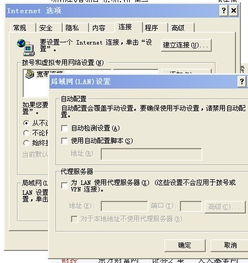
问题可能源于系统或浏览器的残留代理设置。即使您未主动配置,某些软件(如VPN工具、安全软件或企业网络管理程序)可能在安装或运行过程中自动修改了代理设置,且卸载后未完全清除。在Windows系统中,您可以打开“设置”>“网络和Internet”>“代理”,检查“手动设置代理”是否被启用。如果发现代理服务器地址被填写,请将其关闭或删除。对于macOS用户,可在“系统偏好设置”>“网络”>“高级”>“代理”选项卡中进行类似检查。
恶意软件或广告插件也可能劫持代理设置。这些程序常悄无声息地修改浏览器配置,以重定向流量或显示广告。解决方法是运行杀毒软件进行全面扫描,并检查浏览器扩展程序。在Chrome、Firefox或Edge中,进入扩展管理页面,禁用或移除可疑的插件,尤其是那些与代理或网络加速相关的未知扩展。
第三,网络配置问题也可能引发此错误。如果您在代购代销计算机软硬件及辅助设备的业务中,经常切换不同网络环境(如家庭、办公室或客户场所),某些网络可能自动推送代理策略。尝试重置网络设置:在Windows中,可以打开命令提示符(以管理员身份运行),输入“netsh winsock reset”并重启电脑;在macOS中,可尝试删除网络偏好文件(位于/Library/Preferences/SystemConfiguration/)后重新配置。
浏览器本身的故障也不容忽视。清除浏览器缓存和Cookie,或重置浏览器设置到默认状态,往往能解决因配置错误导致的问题。例如,在Chrome中,进入“设置”>“高级”>“重置和清理”,选择“将设置恢复为原始默认值”。如果问题仅出现在特定浏览器,尝试使用其他浏览器(如Firefox或Safari)测试,以确定是否为浏览器专属问题。
如果您在代购代销业务中处理大量软硬件设备,注意某些路由器或防火墙可能内置了代理功能。检查本地网络设备(如路由器设置),确保没有启用强制代理。更新操作系统和浏览器到最新版本,以修复可能存在的安全漏洞或兼容性问题。
当浏览器显示无法连接代理服务器而您未设置代理时,应从系统设置、恶意软件、网络环境和浏览器本身多方面排查。通过逐步检查并应用上述方法,大多数用户能快速恢复网络连接,确保在计算机软硬件及辅助设备的业务运营中保持高效流畅。如果问题持续,建议咨询专业IT支持,以排除更深层的网络故障。